ブラウザポータルを開く
埋め込みのChromiumブラウザをキャンバスに置き、そのナビゲーションのコントロールを使います。
更新日:1分で読めます
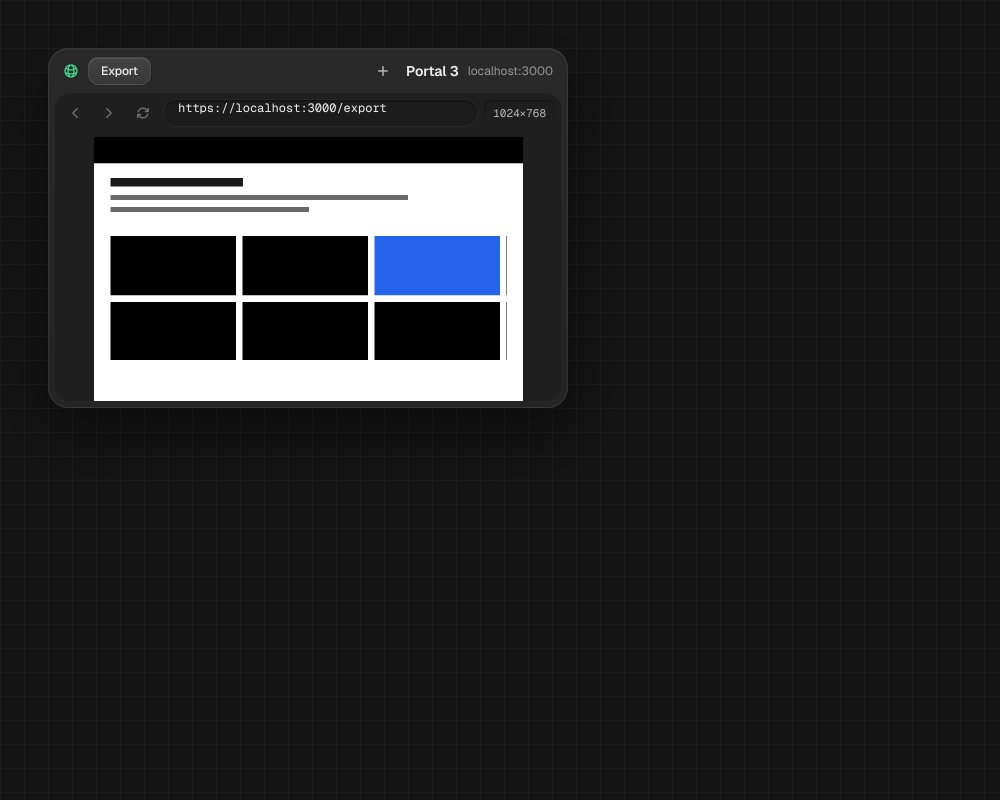
ブラウザポータルは、外部のChromiumウィンドウをキャンバスに配置します。アドレスバーから閲覧でき、エージェントにページを確認または操作させたいときはエージェントを接続します。
ポータルで閲覧する
- New portalを選び、キャンバスに置きます。
- アドレスバーにURLを入力します。
- Back、Forward、Reload、New tabとタブのコントロールを使って移動します。
- Windows/Linuxでは、Ctrl + L、Ctrl + T、Ctrl + R、Ctrl + Wを使います。macOSでは、それぞれのキーをCmdと組み合わせます。
- 前のページや次のページに移るには、Windows/LinuxではAlt + Left/Rightを、macOSではOption + Left/Rightを押します。
メモ
mao portal コマンドを使う前に、エージェントのターミナルをポータルに接続してください。制限開き直したときに保持されるのは、アクティブなタブだけです。この段階では、ブラウザのプロファイルのデータ、ポップアップ、ダウンロードには対応していません。
足りない点や誤りがありましたか?Discordで質問するか、hello@miguer.comまでメールでお知らせください。